QRコード作成ソフト - QRCodeGenerator
QRCodeGeneratorは、入力した文字をQRコードに変換するシェアウエアです。
ちょっとした文章もQRコードに変換できるので、それをスマートホンに読み取らせることで文字入力の時間を短縮できます。
また、作成するQRコードのサイズをある程度指定でき、それを画像ファイルとして書き出すことができるので、名前・電話番号・メールアドレスなどの情報を小さなQRコードにギュッとまとめて名刺などに張り付けることが可能です。
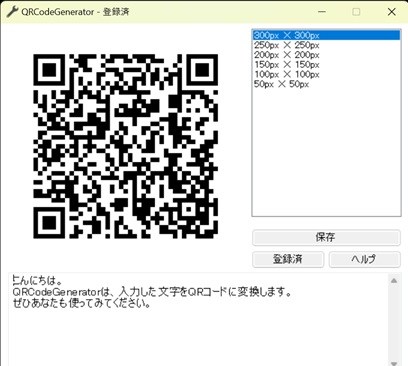
ぼくは、パソコンで書いた文書をQRCodeGeneratorでQRコードにして、iPhoneに読み取らせてラインに張り付けて送るということをよくやります。
なぜそんなめんどくさそうなことをするのかというと、視覚障害者同士なら良いですが、相手が普通に見えている人だった場合、誤字によっては意味が変わってしまう可能性があるからです。
なのでQRCodeGeneratorは、なるべく少ない操作でQRコードを表示できるように工夫しました。
ぜひあなたも使ってみてください。
- QRCodeGeneratorの対応システム
- QRCodeGeneratorのダウンロード
- QRCodeGeneratorのインストール
- QRCodeGeneratorの起動
- QRCodeGeneratorの使い方
- QRCodeGeneratorの購入
- QRCodeGeneratorのユーザー登録
- 免責事項
- おわりに
QRCodeGeneratorの対応システム
QRCodeGeneratorはWindows上で動作します。
Windows11やWindows10はもちろん、一応Windows8.1や8、Windows7でもおそらく動くであろうパッケージを用意しました。
それ以前のWindowsに関しては自己責任で試してみてください。
QRCodeGeneratorのダウンロード
ご使用のパソコン環境に合わせて、適切なバージョンをお選びください。
- QRCodeGenerator Version1.7.0
- Windows11、Windows10対応
- QRCodeGenerator Version1.6.0
- Windows11、Windows10、Windows8.1、Windows8、Windows7対応
QRCodeGeneratorのインストール
QRCodeGeneratorのインストール手順について説明します。
ZIPファイルの解凍
ダウンロードしたZIPファイルを選択します。
アプリケーションキーを押して出てきたコンテキストメニューの中から、「すべて展開」を選びEnterキーを押します。
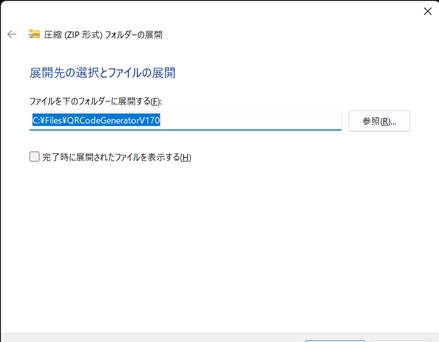
ZIPファイルの解凍先を指定する画面で、ZIPファイルと同じ場所に展開する場合はこのままでEnterキーを押します。
MicrosoftDefenderSmartScreen
展開してできたフォルダの中から「setup.exe」または「Setup.msi」を起動します。
すると、Microsoft Defender SmartScreenというウィンドウが表示されます。
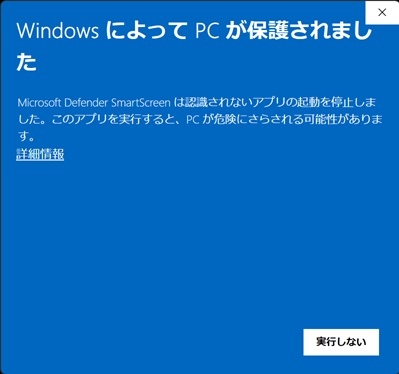
これはウィンドウズのセキュリティプログラムで、文言は以下のようになっています。
「WindowsによってPCが保護されました。」
「Microsoft Defender SmartScreenは認識されないアプリの起動を停止しました。」
「このアプリを実行すると、pcが危険にさらされる可能性があります。」
TABキーを押していくと「実行しない」ボタンしかありませんが、「詳細情報」でEnterキーを押すと「実行」ボタンが現れます。
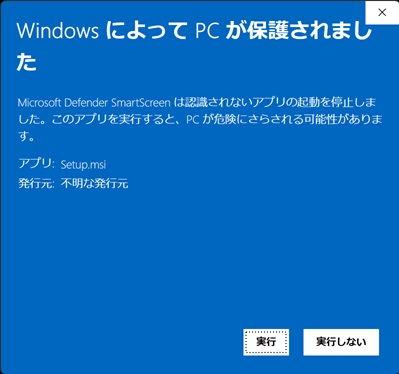
「実行」ボタンを押すと、SmartScreenを突破できます。
QRCodeGeneratorのインストーラ
QRCodeGeneratorのインストーラが起動すると、まずは著作権に関する表示が出ます。
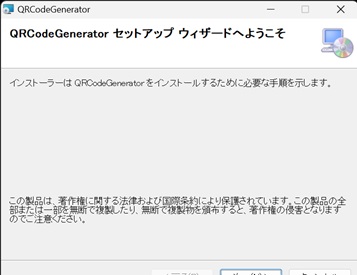
すでに「次へ」ボタンにフォーカスが当たっているので、Enterキーを押して進みます。
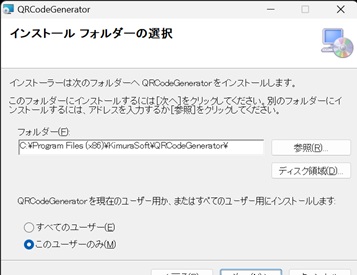
QRCodeGeneratorのインストール先と、このソフトを使用するユーザーを指定できます。
TABキーを押していくとそれぞれの設定を確認でき、「次へ」ボタンでEnterキーを押すと次に進めます。
ちなみに、初期設定で問題なければ、いきなりEnterキーを押しても次に進むことができます。
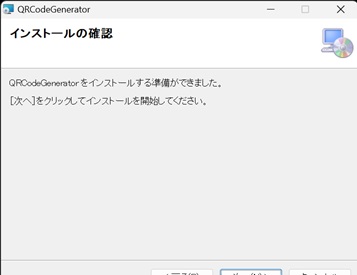
インストールの最終確認画面が出るので、Enterキーを押します。
すると、ユーザーアカウント制御のウィンドウが出るので、ALTキーを押しながらYキーを押すか、TABキーで「はい(Y)」ボタンまで移動しEnterキーを押します。
これでQRCodeGeneratorのインストールが開始されます。
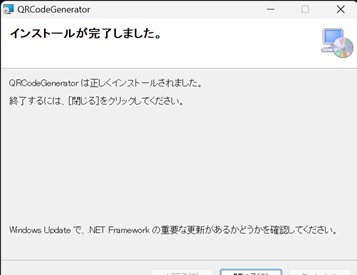
最後にインストール完了画面が出るので、Enterキーを押します。
これで、QRCodeGeneratorのインストールが完了しました。
ちなみに、QRCodeGeneratorを削除するときは、ほかのソフトウェアと同じように設定からアンインストールできます。
QRCodeGeneratorの起動
QRCodeGeneratorの起動方法には二種類あります。
ひとつは、デスクトップ上に作られたショートカットから起動する方法。
もうひとつは、スタートメニューの中の「すべてのプログラム」の中の「QRCodeGenerator」項目の中にあるショートカットから起動する方法です。
QRCodeGeneratorの使い方
QRCodeGeneratorを起動すると、「何月何日までにユーザー登録してください」というようなメッセージが表示されます。
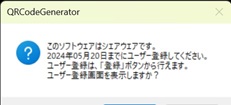
ユーザー登録するまでこのメッセージは出続けるので、今回は「いいえ」を選択します。
QRコードを画面に表示させる
QRCodeGeneratorのウィンドウが表示されると、テキストボックスにフォーカスが当たりすぐに文字が入力できます。
適当に文字を入力すると、QRコードが自動で作成・更新されます。
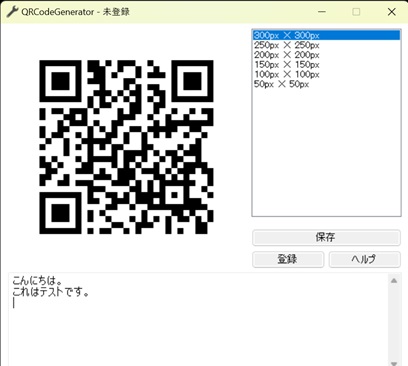
このとき、文字数が多すぎると警告メッセージが出てQRコードを表示できなくなります。
逆に、警告メッセージが出ない限り文字を入力することができ、その内容が常にQRコードに反映されパソコンの画面に表示され続けます。
QRコードの読み取り
パソコン画面に表示させたQRコードは、AndroidやiPhoneなどのスマートフォンで読み取ることが可能です。
ここでは、iPhoneにもともと入っているアプリのコードスキャナーを使って、QRコードを読み取る方法について、ボイスオーバー使用時のパターンで説明していきます。
- ホーム画面を開きます
- 画面上部にある時計、Wifiやバッテリー残量などが表示されているステータスバーをタップします
- 画面中央を三本指で上にスワイプし、コントロールセンターを表示させます
- 一本指で右フリックまたは左フリックしていくと、コードスキャナーがあるのでダブルタップして開きます
- コードスキャナーが開くと「スキャンするコードを見つけてください」という音声が流れるので、背面カメラをパソコン画面に向けます
- うまくいけばパソコンで入力した文字がiPhoneに表示されます
- コピーボタンが一緒に表示されるので、ダブルタップしてコピーボタンを押すと、スキャンした文字がクリップボードにコピーされます
- メモアプリやラインに張り付けるときは文字を入力できる状態にしてから、ローターを回して「編集」を探します
- ローターの編集まで来たら、一本指で上または下にフリックして、「ペースト」まで来たらダブルタップするとクリップボードの文字が張り付きます
QRコード読み取り前の注意
作成されたQRコードの表示位置は、QRCodeGeneratorウィンドウの左上ぐらいになりますが、初期設定でかなり大きく表示するようにしていますので、あまり気にする必要はありません。
しかし、QRコード表示部分の上に、別のウィンドウや何らかの表示が乗ってしまっていた場合には読み取れません。
よくあるパターンとしては、ものすごく大きく設定してあるマウスポインタがQRコードの邪魔をしていたというのがありますのでご注意ください。
QRコード読み取り後の注意
QRコードを読み取った端末によって、その後の動作が変化する場合があります。
例えば、iPhoneの場合…。
- URLの場合は、ブラウザや、そのURLに対応するアプリが立ち上がります。
- 電話番号の場合は、「電話をかける」や「連絡先に追加」ボタンなどが出ます。
- メールアドレスの場合は、「メールの作成」や「連絡先に追加」などのボタンが出ます。
なので簡単に電話をかけられたり、メール作成画面を出せたりします。
もちろん端末によって違いますので、同じiPhoneでも上記のような動きはしないかもしれませんが、自分の端末がどんな動きをするのかを把握しておけば、いろいろ便利に使えることは間違えありません。
QRコードのサイズを変更する
画面に表示されたQRコードを印刷したり、ほかのアプリケーションで利用できるように、QRコードを画像ファイルとして書き出すことができます。
そのためにはまず、画像ファイルとして書き出すQRコードのサイズを指定する必要があります。
文字を入力するテキストボックスからTABキーを一回押すと、ウィンドウ右上のサイズ変更リストボックスに移動できます。
初期設定では「300px × 300px」になっていますが、この値はめあすです。
「50px × 50px」にすると、だいたい1センチぐらいの正方形になるイメージです。
その際、画面に表示されるQRコードも小さくなりますのでご注意ください。
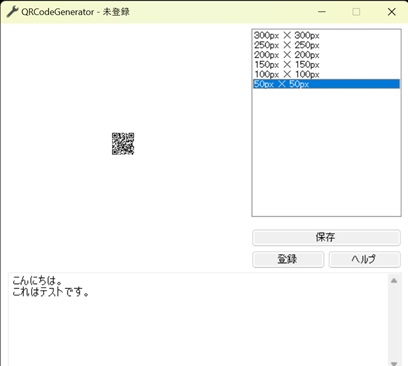
わざわざここでQRコードの大きさを変更しなくても、画像ファイルとして書き出してから、加工ソフトで変更すればよいと思うかもしれませんが、作成するQRコードによっては情報が失われる可能性があるので、ここで大きさを指定してからファイルに書き出すようにしてください。
そして、ほかの画像加工ソフトで編集するときや、印刷する場合は書き出したQRコードのサイズを変更しないでください。
QRコードをファイルに書き出す
サイズ変更リストボックスからTABキーを押すと、その下にある保存ボタンに移動できます。
保存ボタンを押すと保存ダイアログが出てくるので、保存先・ファイル名・ファイル形式を指定して保存ボタンを押します。
保存できるファイル形式には、bmp、gif、jpg、pngがあります。
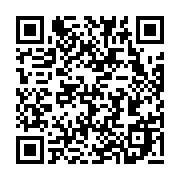
このWebページのアドレスをQRコードにしたのが以下です。
QRCodeGeneratorの購入
QRCodeGeneratorを気に入っていただけましたら、ぜひ購入をご検討ください。
購入処理が完了すると、ユーザーIDが配布されます。
ユーザーIDをQRCodeGeneratorに登録することにより、すべての制限が解除されます。
価格は税込み2200円です。
QRCodeGeneratorのユーザー登録
QRCodeGeneratorを使い続けるためには、初回起動時から15日以内にユーザー登録する必要があります。
ユーザー登録は、購入完了後に配布されるユーザーIDを、QRCodeGeneratorに登録すれば完了となります。
実際の登録手順ですが、QRCodeGenerator起動時に表示されるメッセージボックスで「はい」を選択するか、QRコード作成後でもTABキーを何回か押していくと登録ボタンがあります。
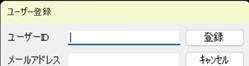
ユーザー登録ウィンドウが表示されたら、ユーザーIDとメールアドレスを入力して登録ボタンを押します。
入力内容が正しければ登録完了となります。
(注意)登録作業はパソコンがインターネットにつながっている状態で行ってください。
免責事項
QRCodeGeneratorを使用したことで発生したトラブルについて、作者「木村秀一」は一切の責任を負いません。
すべて自己責任で行ってください。
おわりに
QRコードは視覚障害者にとっても、かなり能率の良い情報伝達手段の一つです。
QRコードを作るソフトは山のようにありますが、視覚障害者も使いやすいものとなるとその数は限られるでしょう。
QRCodeGeneratorは、「視力に障害があってもQRコードを自在に操る」というコンセプトで作ったソフトウェアなので、あなたもぜひ使ってみてください。
それでは、次回作にご期待ください!